広告・マーケティング・IT専門の資料ダウンロードサイト「ファマ」

CTAボタンの位置は、ファーストビュー、商品・サービスの説明後、
料金や利用条件の説明後、ページ末尾などが候補になります。
長いページでは、画面に固定して表示する「追従CTA」を検討する方法もあります。
ただ、設置場所の候補を知るだけでは、「自社のページなら、どこがよいのか」は
決めにくいのではないでしょうか。
弊社では、訪問者が必要な情報を確認し、「次へ進みたい」と感じたときに
行動できる場所にCTAを設置することを重視しています。
ボタンの手前で何を伝え、押した先で何ができるかまで、一つの流れとして考えます。
この記事では、主にLP(ランディングページ)でのCTAボタンの位置と選び方を解説します。
複数設置、スマホの追従表示、目的別の配置例、変更後の確認方法も紹介します。
CTAボタンの意味や、文言・デザインの基本から確認したい方は、
CTAボタンの役割と作り方をまとめた記事をご覧ください。
目次 [ 非表示 表示 ]
CTAボタンとは、WebサイトやLPを訪れた人に、次の行動を案内するボタンのことです。
CTAは「Call To Action」の略で、日本語では「行動喚起」と訳されます。
例えば、次のようなボタンがCTAボタンに当たります。
・サービス資料をダウンロードする
・導入について相談する
・見積もりを依頼する
・セミナーに申し込む
・商品を購入する
商品やサービスに関心を持っても、次に何をすればよいか分からなければ、
訪問者はページを離れてしまうかもしれません。
CTAボタンは、ページを読んで生まれた興味を、
資料請求や購入などの具体的な行動へつなげる役割を持ちます。
CTAボタンの役割は、単にクリックしてもらうことではなく、
訪問者がページの内容を理解し、自分に必要かどうかを判断したうえで、
迷わず次の行動へ進めるようにすることです。
例えば、資料請求を案内する場合は、「資料請求はこちら」と表示するだけでなく、
資料で分かる内容や対象者をCTAボタンの周辺に書いておきます。
何が得られるのかが分かれば、訪問者は自分に必要な資料かどうかを判断しやすくなるからです。
弊社では、CTAボタンだけを独立して考えず、広告で伝えた内容、
ページの説明、ボタンの文言、クリック後のフォームまでを一つの流れとして確認します。
訪問者がCTAボタンを押そうと考えるタイミングは、一人ひとり異なります。
広告や過去の利用経験から商品・サービスを知っている人は、
ページを開いてすぐに資料請求や購入へ進むかもしれません。
一方、初めて訪れた人は、商品の特徴や料金、利用条件などを確認してから判断するでしょう。
そのため、CTAボタンは、すぐに行動したい人に向けてファーストビューに置くだけでなく、
商品・サービスの説明後や料金・利用条件の説明後なども配置の候補になります。
では、行動の機会を逃さないように、配置できる場所すべてにCTAボタンを置けばよいのでしょうか。
CTAボタンを何度も表示すると、説明を読み進める流れを妨げる場合があります。
また、資料請求・問い合わせ・購入など、異なる行動を同じ強さで案内すると、
訪問者がどれを選べばよいか迷うこともあるでしょう。
CTAボタンの位置は、単に目立つかどうかで決めるものではありません。
訪問者がどの情報を確認すれば、次の行動を判断できるのかを考えて配置します。
ここからは、CTAボタンの主な設置位置と、それぞれの役割を見ていきましょう。
CTAボタンの主な設置位置には、ファーストビュー、商品・サービスの説明後、
料金・利用条件の説明後、ページ末尾などがあります。
長いページでは、スクロール中も表示される追従CTAを設置する方法もあります。
それぞれの位置には、すぐに行動したい人を案内する、
必要な情報を確認した人を申し込みへつなげるなど、異なる役割があります。
まずは、主な設置位置と、周辺で伝えたい情報を整理しましょう。
| 設置位置 | 主な役割 | 周辺に示したい情報 |
|---|---|---|
| ファーストビュー | すぐに行動したい人を案内する | 提供する内容、得られるもの、申し込み条件 |
| 商品・サービスの説明後 | 内容に関心を持った人を案内する | 解決できる課題、機能、利用場面 |
| 料金・利用条件の説明後 | 費用や条件を確認した人を案内する | 料金に含まれる内容、追加費用、利用条件 |
| ページ末尾 | 一通り確認した人が、その場で進めるようにする | 要点、よくある疑問への回答、申し込み後の流れ |
| 固定ヘッダー・画面下部の追従表示 | 閲覧途中でも行動できるようにする | 行動が分かる短い文言 |
| サイドバー | 本文と関連する資料やサービスを案内する | 本文との関係、資料やサービスの内容 |
| ポップアップ内 | 閲覧状況に応じて案内を表示する | 提案する内容、条件、閉じるための操作 |
この表は、すべての位置にボタンを置くためのものではありません。
ページの目的と説明の流れに合わせて、必要な配置を選びます。
ファーストビューは、ページを開いたときに、スクロールせずに見える範囲です。
広告や検索結果を見た時点で商品・サービスに関心を持ち、すぐに資料請求や購入へ進みたい人もいます。
ファーストビューにCTAボタンを配置すると、
そのような訪問者が、申し込み先を探さずに次の行動へ進みやすくなります。
ただし、ページを訪れるのは、商品・サービスについてすでに理解している人だけではありません。
初めて知る人に向けて、ファーストビューでは「何ができる商品・サービスなのか」を簡潔に伝えます。
あわせて、CTAボタンを押すと何ができるのかも分かるようにしましょう。
例えば、資料請求を案内する場合は、「対応機能・料金・導入手順を掲載」と
資料の内容を示したうえで、「サービス資料をダウンロードする」と案内します。
広告で資料や特典を紹介している場合は、同じ内容をファーストビューでも確認できるようにします。
広告を見て抱いた期待とLPの案内がそろっていれば、
訪問者は自分が探しているページかどうかを判断しやすくなります。
商品・サービスの機能や利用場面、導入事例を説明した後も、
CTAボタンの設置を検討できる位置です。
説明を読んだ訪問者が「自社でも利用できそう」「詳しい内容を確認したい」と感じたときに、
関連する資料やデモへ進めるようにします。
例えば、請求管理ツールで、請求書の作成から送付までの流れを説明した後に、
実際の操作画面を確認できるデモや、対応機能をまとめた資料を案内する方法があります。
CTAボタンの直前で説明した内容と、ボタンを押した後に確認できる内容をそろえることが大切です。
機能について詳しく知りたい人に別のテーマの資料を案内するなど、
説明と関連の薄いCTAを配置していないか確認しましょう。
訪問者の中には、料金や利用条件を確認してから、
問い合わせや申し込みへ進みたい人もいます。
そのため、料金表や対応範囲、契約条件を説明した後は、CTAボタンを設置する候補になります。
サービスの利用に必要な条件を伝えたうえで、「見積もりを依頼する」
「導入について相談する」など、検討状況に合った行動を案内しましょう。
料金については、金額だけでなく、料金に含まれるサービス、
初期費用や追加費用が発生する条件、契約期間なども判断材料になります。
料金が個別見積もりの場合は、見積もりに必要な情報や、問い合わせ後の流れを示すと、
次に何をすればよいかが分かりやすくなります。
申し込みを判断するために必要な条件が、CTAボタンより後で初めて説明されていないかも確認しましょう。
訪問者が疑問を残したまま申し込みを求められる構成になっている場合は、情報の順番を見直します。
ページ末尾は、内容を最後まで読み進めた訪問者に、次の行動を案内する位置です。
ここにCTAボタンがあれば、資料請求や申し込みのために、ページ上部まで戻る必要がありません。
ただし、ページ末尾までスクロールした人が、すべての説明を読み、
内容に納得しているとは限りません。
料金や利用条件など、知りたい情報を探すために、ページ下部まで移動している場合もあります。
そのため、ページ末尾ではCTAボタンだけを置くのではなく、
商品・サービスの要点や、申し込みによって得られるもの、その後の流れを簡潔に示します。
本文と同じ説明を長く繰り返す必要はありません。
訪問者が次の行動を判断するために必要な情報を短くまとめ、
資料請求・問い合わせ・購入など、ページの目的に合ったCTAへ案内しましょう。
CTAボタンをページ上部のヘッダーや画面下部に固定し、
スクロールしても表示されるようにする方法です。
このようなボタンは、「追従CTA」や「フローティングCTA」と呼ばれます。
縦に長いページでは、訪問者が資料請求や購入へ進みたいと思ったときに、
CTAボタンが画面内に表示されているとは限りません。
追従CTAを設置すると、ボタンのある場所まで移動したり、探し直したりせずに次の行動へ進めます。
一方で、追従CTAが画面の広い範囲を占めると、本文が読みにくくなったり、
フォームを操作しにくくなったりする場合があります。
特にスマホでは、本文や入力欄、送信ボタンと重なっていないかを
実際の画面で確認しましょう。
ページの最初から表示する、一定の位置までスクロールした後に表示する、
フォームに到達したら非表示にするなど、表示するタイミングも含めて検討します。
サイドバーは、主にPC画面で本文の横に表示される補助的なエリアです。
コラムや解説記事を読んでいる人に、記事の内容と関連する資料や
サービスを案内する場所として活用できます。
例えば、採用活動を解説する記事では採用支援サービスの資料、
広告運用の記事では運用状況を確認できるチェックリストなどを案内します。
ただし、スマホでは、サイドバーの内容が本文の下へ移動したり、
表示されなかったりすることがあります。
その場合、PCでは本文の横に見えていたCTAが、
スマホでは記事を最後まで読まなければ見えなくなるかもしれません。
PCとスマホの表示をそれぞれ確認し、必要に応じて本文中や記事末尾にもCTAボタンを配置します。
ポップアップは、閲覧中のページに別の案内を重ねて表示する仕組みです。
一定の時間が経過したときや、指定した位置までスクロールしたときなどに、CTAボタンを表示できます。
例えば、記事の内容に関連する資料や、キャンペーンの案内を見せる方法があります。
ただし、本文を読んでいる途中で突然表示されると、内容を確認する流れを止めてしまう場合があります。
ポップアップを使用する際は、次の点を確認しましょう。
・閲覧のどのタイミングで表示するか
・同じ訪問者に何回表示するか
・本文や重要な情報を隠していないか
・閉じるボタンを見つけやすく、操作しやすいか
・スマホの画面を大きく覆っていないか
まずは本文中やページ末尾のCTAを整えたうえで、ポップアップを補助的な案内として検討します。
設置後は、CTAのクリック数だけでなく、ページからの離脱やCVへの影響も確認しましょう。
配置候補の中から何を選ぶか。弊社では、「誰に、何を伝え、どの行動へ案内するか」を整理して考えます。
広告で「無料の事例集」を紹介しているのに、
LPでは有料相談のボタンばかりが目立っていたら、訪問者は戸惑うかもしれません。
最初に確認したいのは、その人が何を期待してページに来ているかです。流入元の広告や検索語句、
紹介した商品・特典と、CTAの案内を照らし合わせます。
LPで機能やメリット、導入事例などを読み、「自社にも役立ちそうだ」と理解した直後は、
CTAボタンを設置する候補になります。
訪問者が、ページ内の文章をすべて読むとは限りません。
そのため、見出し、サブタイトル、太字、画像を追うだけでも、
商品・サービスで何ができるのかが伝わるように構成します。
そのうえで、価値が伝わる説明の区切りにCTAボタンを配置します
ただし、訪問者のすべてが、すぐに契約や購入へ進めるとは限りません。
情報収集の段階なら資料や事例集、比較検討の段階ならデモや無料診断、
具体的な導入を考えている段階なら見積もりや相談を案内します。
弊社では、サービスの価値が伝わる位置に、訪問者の検討段階に合ったCTAを
配置するようにしております。
CTAボタンのクリック数が増えても、その後の資料請求や購入が完了していなければ、
配置を改善できたとは判断しにくいでしょう。
例えば、「すぐに資料を確認できる」と思ってボタンを押した先で、
多くの入力項目や予想していなかった条件を求められると、フォームの途中で離れる可能性があります。
弊社では、CTAボタンの位置だけでなく、周辺の説明、クリック後のページ、
入力項目、申し込み完了までを一つの流れとして確認しています。
さらに、BtoBでは、資料請求の件数だけでなく、有効な問い合わせ、商談、受注まで確認します。
BtoCでは、購入件数に加えて、売上や利益、キャンセル・返品の状況も確認します。
CTAボタンの配置変更は、クリック数だけで判断せず、その後の事業成果まで含めて評価しましょう。
CTAボタンを何個置けばよいか、一律の正解はありません。
ページの長さや説明内容、訪問者が行動を判断するタイミングに合わせて検討します。
大切なのは、ボタンを増やすことではなく、訪問者が「次へ進みたい」と思ったときに、
CTAボタンを見つけられる状態にすることです。
弊社では、LPで主に案内する行動を一つに絞ることを重視しています。
これは、CTAボタンを一つしか置かないという意味ではありません。
例えば、「サービス資料をダウンロードする」という同じCTAを、ファーストビュー、
資料内容の説明後、ページ末尾に配置する場合、ボタンは三つありますが、案内する行動は一つです。
一方、資料請求、問い合わせ、購入、会員登録など、
異なる行動を同じ大きさや色で並べると、訪問者がどれを選べばよいか迷う場合があります。
複数の行動を案内する場合は、最も進んでほしい行動を主なCTAとして目立たせ、
他の行動は補助的な案内として優先順位を示しましょう。
CTAボタンを追加するときは、直前の説明を読んだ人に、どの行動を案内するのかを考えます。
例えば、資料の内容を紹介した後には資料請求、
料金や利用条件を説明した後には見積もりや相談を案内します。
説明した内容とCTAの行動がつながっていれば、訪問者は次に何をすればよいか理解しやすくなります。
反対に、一つの説明を読んでいる途中で何度もCTAボタンが現れると、
本文を読み進める妨げになる場合があります。各セクションに機械的に配置するのではなく、
商品・サービスの価値や判断に必要な条件が伝わる区切りを選びましょう。
また、短いページでファーストビューのCTAと追従CTAを併用すると、
同じ画面に同じボタンが重なって見えることがあります。
PCとスマホの実際の画面を確認し、CTAが必要以上に繰り返されていないかも確かめましょう。
CTAボタンは、ページ内のどの段階に置くかだけでなく、
画面のどこに表示するかも重要です。
PCで見つけやすい位置でも、スマホでは説明とCTAの順番が変わり、
分かりにくくなる場合があります。
PCとスマホのそれぞれで、説明からCTAへ自然に進めるかを確認しましょう。
CTAボタンを右・中央・左のどこに置くかは、ページのレイアウトや情報の並び方に合わせて決めます。
例えば、ファーストビューの左側にキャッチコピーやサービスの説明、
右側に商品画像を配置している場合は、説明文の下にCTAボタンを置くと、
内容を理解した流れで次の行動へ進みやすくなります。
一方、本文中で商品・サービスを説明している場合は、
そのセクションの下にCTAボタンを中央揃えで配置する方法もあります。
重要なのは、右か中央かという形式だけで決めることではありません。
説明を読んだ後に、関連するCTAボタンが自然に見つかるかを確認しましょう。
Z型やF型などの視線パターンも、配置を考える際の参考になります。
ただし、実際の視線の動きは、文章や画像の大きさ、余白、レイアウトによって変わります。
公開前にPC画面を確認し、見出しや画像からCTAボタンへ無理なく視線が進むかを確かめます。
PCで横に並べていた説明と画像は、スマホでは上から順番に表示されます。
その並び方によっては、説明とCTAボタンの間に画像が入り、
両者の関係が分かりにくくなる場合があります。
例えば、PCでは説明文のすぐ下に見えていたCTAボタンが、スマホでは大きな画像の下に移動し、
説明から離れてしまうケースです。
スマホでは、次の点を確認しましょう。
・見出しや説明を読んだ後に、関連するCTAボタンが表示されるか
・説明とCTAボタンの間に、関係のない情報が入っていないか
・ボタンの文言が途中で切れたり、不自然に改行されたりしていないか
・周囲のリンクやボタンを押し間違えないか
・CTAボタンを押した後のフォームも操作しやすいか
PCの画面幅を狭くした表示だけでなく、実際のスマホを使って、
情報の順番やボタンの押しやすさを確認します。
追従CTAは、ページをスクロールしても画面の上部や下部に表示され続けるボタンです。
訪問者が資料請求や購入へ進みたいと思ったときに、CTAボタンを探し直す手間を減らせます。
ただし、ファーストビューにCTAボタンがある状態で追従CTAも表示すると、
同じ画面に二つのボタンが重なる場合があります。
そのため、次のように表示する位置やタイミングを調整します。
・ファーストビューを通過した後に表示する
・サービスの価値を説明した後に表示する
・申し込みフォームまで到達したら非表示にする
・フォームの入力中は表示しない
スマホでは、追従CTAが本文、入力欄、送信ボタン、固定メニューなどを隠していないかも確認します。
画面上に複数の案内が表示される場合は、実際の操作を妨げていないかを確かめましょう。
設置後は、追従CTAのクリック数に加えて、フォームの完了数やCVRも確認します。
クリックが増えても申し込みが増えていない場合は、表示する位置やタイミングを見直しましょう。
参考:W3C「Focus Not Obscured (Minimum)」
CTAボタンを設置する位置は、ページの目的や、訪問者に案内したい行動によって異なります。
ここでは、代表的なページを例に、CTAボタンの配置候補と、
その直前で伝えたい内容を整理します。
自社の商品・サービスや申し込み条件に合わせてご覧ください。
| ページの例 | 配置を検討する場所 | 直前に伝える内容 | 案内する行動の例 |
|---|---|---|---|
| BtoBサービスの資料請求LP | ファーストビュー、資料内容の説明後、ページ末尾 | 対象者、資料で分かること、受け取り方 | サービス資料をダウンロードする |
| ECの商品ページ | 価格・商品選択の周辺、特徴や購入条件の説明後 | 仕様、価格、送料、配送、返品・購入条件への案内 | カートに入れる、購入手続きへ進む |
| セミナーの申し込みLP | 開催概要の近く、プログラムや参加条件の説明後、ページ末尾 | 対象者、テーマ、日時、会場・参加方法、費用 | とりあえず、席を確保する |
| 課題解決型のコラム | 関連する解説の後、記事末尾 | 本文に関連する資料・サービスの内容 | 無料で資料をダウンロードする |
例えば、BtoBサービスの資料請求が目的なら、商品機能を説明した直後にボタンを置くだけでなく、
「資料には何が載っているか」を補足する文章を入れることも検討しましょう。
このように、CTAボタンは目立つ位置に置くだけではなく、
直前に伝えた内容と関連する行動を案内することが大切です。
例えば、資料の内容を紹介した後には資料請求、料金や利用条件を説明した後には
見積もりや相談へ案内します。
訪問者が「次に詳しく知りたい」と感じる内容とCTAがつながっていれば、
自然な流れで次の行動へ進みやすくなります。
CTAボタンの位置を決める際は、どこに置くかだけでなく、
なぜその場所でボタンを押すのかまで考えてみましょう。
これが、自社のページに適した配置を見つける手がかりになります。
配置を変更したら、見つけやすくなったかだけでなく、資料請求や購入まで進みやすくなったかを確認します。検証を始める前に、変更理由、評価する指標、必要なデータ量、期間、結果を判断する条件を決めておきましょう。
まず、ボタンを置いた場所まで、訪問者がスクロールしているかを確認します。
Microsoft Clarityなどのスクロールヒートマップを使って、ページのどの位置まで到達しているか
を調べます。
CTAまで到達する人が少ない場合は、ボタンを上へ移す案に加え、
途中の説明が長すぎないか、必要な情報が後回しになっていないかも確認します。
なお、その場所まで到達したことと、内容を読んで理解したことは分けて考えます。
ヒートマップから理由を決めつけず、実際の画面や顧客からの質問も使って仮説を立てましょう。
参考:Microsoft Clarity「Scroll maps」
複数のCTAボタンを設置している場合は、ヒートマップで位置ごとの反応を確認します。
クリックマップでは押されたボタン、スクロールマップでは各ボタンまで到達した
訪問者の割合を把握できます。
ただし、クリック数だけで配置の良し悪しは判断できません。
ページ末尾のCTAは、到達者が少ないため、
ファーストビューよりクリック数が少なくなる傾向があります。
各位置の反応に加えて、LP全体のCV数・CVR、フォーム完了率も確認しましょう。
課題が分かりにくい場合は、セッション録画や実際の画面から、訪問者が迷っている箇所を探します。
詳しくは、ヒートマップを使ってCTAボタンの課題を見つけ、改善する方法をご覧ください。
十分な訪問数とCV件数を確保できる場合は、現在の配置と変更案をA/Bテストでの比較と
改善前と後の数値も比較します。
配置の効果を確かめるため、文言や色などの条件はできるだけそろえましょう。
データが集まりにくい場合は、改善前後の数値を比較します。
その際は、広告や流入元、キャンペーンの変化も記録します。
少数のCVだけで結論を出さず、変更内容、期間、クリック数、
CV数、結果から得た学びを残し、次の改善につなげましょう。
CTAボタンの位置は、ファーストビュー、説明後、料金・条件の確認後、
ページ末尾などから検討します。
長いページでは追従表示、コラムではサイドバーなども候補になります。
弊社が重視しているのは、訪問者の期待と案内する行動を合わせ、
判断に必要な情報を伝えたうえで、次へ進めるようにすることです。
自社のページでは、まず次の点を確認しましょう。
・主に案内する行動が決まっているか
・ボタンの手前で、行動を判断するための情報を伝えているか
・説明とCTAの位置が、自然につながっているか
・スマホでも見つけやすく、閲覧や入力を妨げていないか
・配置変更後のクリック、CV、その後の商談・購入を確認できるか
まずは、最も重要なCTAの周辺を見直してみてください。
「何が得られ、押した後に何が起こるか」が伝わっているかを確かめ、
その説明とつながる位置から改善を進めましょう。
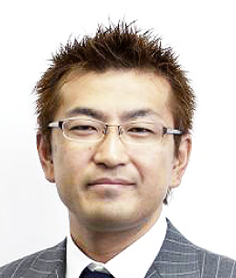
株式会社スタートライズ 代表取締役
清水 宏
通販広告専業の広告代理店で、ニッチメディアに特化した広告代理事業の立ち上げと事業拡大に従事。事業部責任者として、媒体を活用した広告提案と事業運営に携わる。
その後、ニッチメディア(フリーペーパー、同封同梱広告)の広告媒体・事例データベースを提供するサービスを運営。
現在は、ニッチメディアのマーケット活性化と広告会社・印刷会社、媒体社の営業および業務支援を目的とした、媒体データベース運営・資料ダウンロードのポータルサイトを手がけるとともに、クライアントの新規見込み顧客獲得の支援をしております。

